Poradnik 03
Okna i skróty klawiszowe
Położenie i rozmiar okien, przypisanie skrótów, przywracanie ustawień.
Aktualizacja:
Ustaw okna
Jeśli timery są pod torbami lub bez paska tytułu, w Ustawienia → Timery → Działanie wyłącz Timery pod torbami i Widok kompaktowy.
- Otwórz Timery i Czat z paska szybkiego dostępu.
- Przeciągnij okna za pasek tytułu.
- Zmień rozmiar uchwytem w prawym dolnym rogu. Na uchwycie strzałki
zmieniają rozmiar o 1 piksel, a z
Shifto 10. - Kliknij przycisk przeźroczystości na pasku okna, żeby wybrać poziom przeźroczystości tła.
- Kliknij kłódkę, aby zablokować przesuwanie. Kliknij ją ponownie, aby odblokować okno.
Zwiń pasek obok stanu połączenia zmniejsza pasek szybkiego dostępu. Rozwiń pasek przywraca go. Skróty działają po zwinięciu.
Zmień skrót
- Otwórz Ustawienia → Sterowanie.
- Kliknij pole przy wybranej akcji.
- Naciśnij klawisz, także z
Shift,CtrllubAlt. Możesz przypisać środkowy przycisk myszy albo boczny Wstecz lub Dalej. - Przy konflikcie wybierz inną kombinację.
Escapeanuluje nagrywanie.
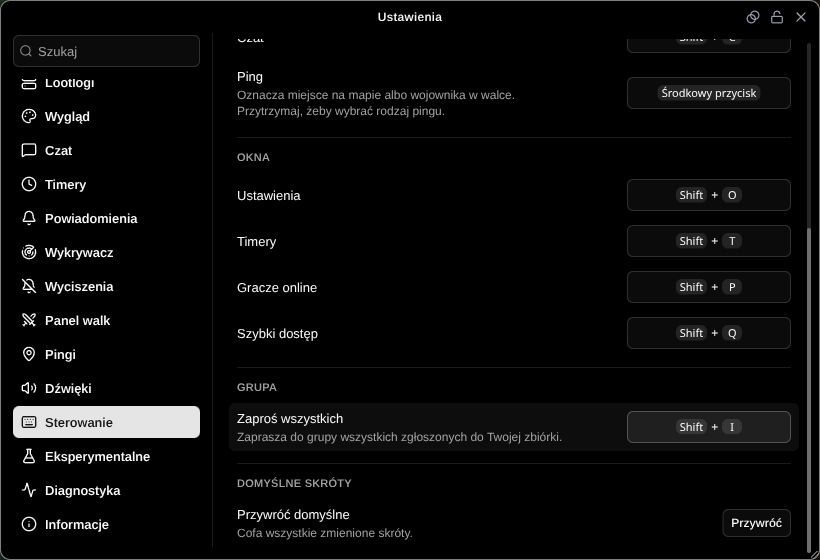
Sterowanie — screen z sandboxa. Kliknij, aby powiększyć.
Domyślne skróty:
| Okno | Skrót |
|---|---|
| Timery | Shift+T |
| Czat | Shift+C |
| Ustawienia | Shift+O |
| Gracze online | Shift+P |
| Szybki dostęp | Shift+Q |
Zamknij ustawienia i naciśnij skrót dwa razy, aby otworzyć i zamknąć okno. Skróty klawiaturowe okien nie działają podczas pisania w polu tekstowym. Sprawdź też, czy kombinacja nie koliduje ze sterowaniem gry lub przeglądarki.
Przywróć ustawienia domyślne
- Ustawienia → Ogólne → Okna → Przywróć przywraca domyślne miejsca, rozmiary i przeźroczystość tła, odblokowuje okna oraz rozwija pasek. Otwarte okna pozostają otwarte.
- Ikona przy zmienionym skrócie przywraca jego domyślne przypisanie. Jeśli jest zajęte, najpierw zmień przypisanie drugiej akcji.
- Przywróć w sekcji Domyślne skróty przywraca wszystkie przypisania.
Układ okien zapisuje się w tej przeglądarce. Skróty zapisują się na koncie Lootlog.